
Depuis quelques temps, lors de l’installation de Windows sur ton PC, Microsoft te demande de créer un compte en ligne. Si ton ordinateur n’est pas connecté à internet au moment de l’installation, cela va poser problème pour finaliser le déploiement de Windows sur ta machine.
Autrefois, on pouvait installer Windows en étant hors-ligne en créant simplement un compte utilisateur local sur le PC. Mais depuis, Microsoft a verrouillé cette option pour “améliorer la sécurité et l’expérience utilisateur”, disent-ils.
Sur Windows 10, on pouvait contourner cela en coupant tout simplement la connexion au réseau pendant l’installation. Mais ce temps est révolu…
Heureusement, il existe une petite astuce pour pouvoir créer un compte utilisateur local sur Windows 11.
Comment faire pour créer un compte local sur Windows 11 ?
Pour pouvoir contourner ce problème lors de l’installation de Windows 11 sur ton ordinateur, il va falloir utiliser une option qui nous est offerte lors des dernières étapes de la configuration du système : la possibilité d’ouvrir un terminal !
En effet, lorsque tu es amené à finaliser l’installation de Windows, il est possible d’ouvrir un terminal. En tapant une simple ligne de commande, on peut forcer la création d’un utilisateur local.
L’option n’a pas été complètement verrouillée par les développeurs de Microsoft, mais simplement masquée pour l’utilisateur.
Que faut-il faire pendant l’installation ?
Une fois Windows fraîchement installé, tu va te retrouver devant ce fameux écran de “Bienvenue” qui te demandera, entre autres, de configurer ton clavier, d’activer la reconnaissance vocale personnalisée, etc.
Lorsque tu arriveras à l’écran qui te demande : “Comment souhaitez-vous configurer cet appareil ?“
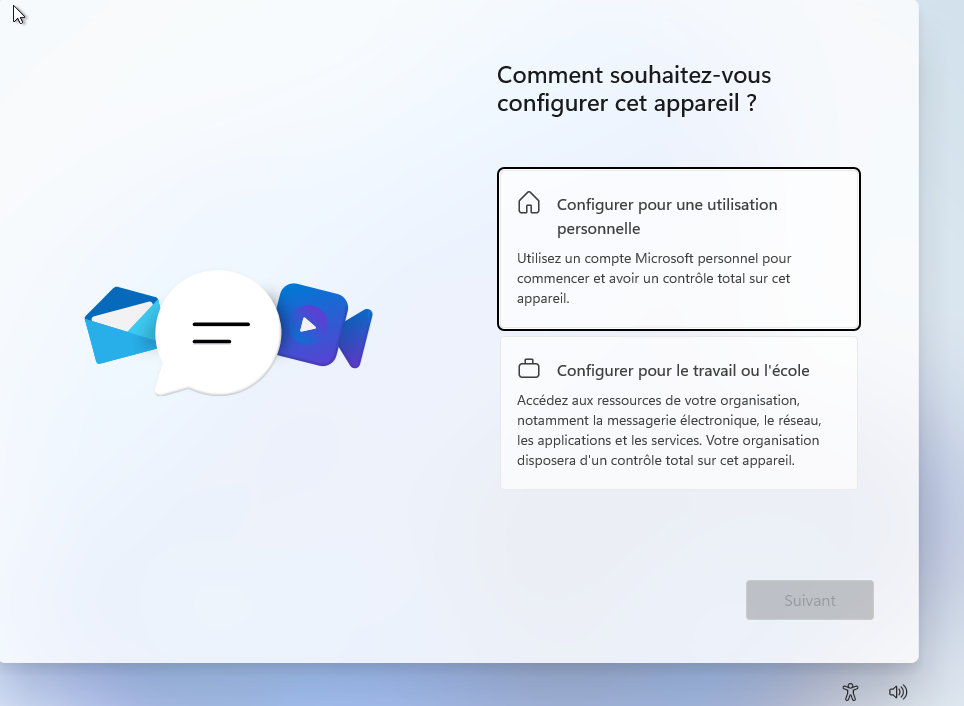
Il te faudra alors appuyer simultanément sur les touches Shift + F10 de ton clavier.
Cela aura pour effet d’ouvrir un terminal. Dans celui-ci, tape simplement la commande suivante :
start ms-cxh:localonly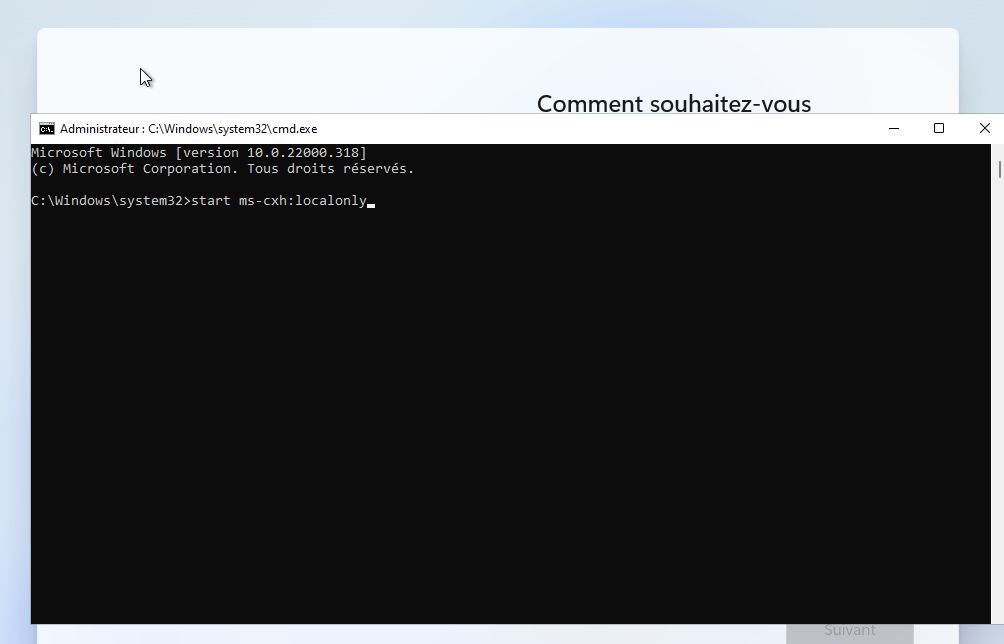
Tu verras alors une fenêtre s’ouvrir qui t’inviteras à créer un utilisateur local pour ce PC :
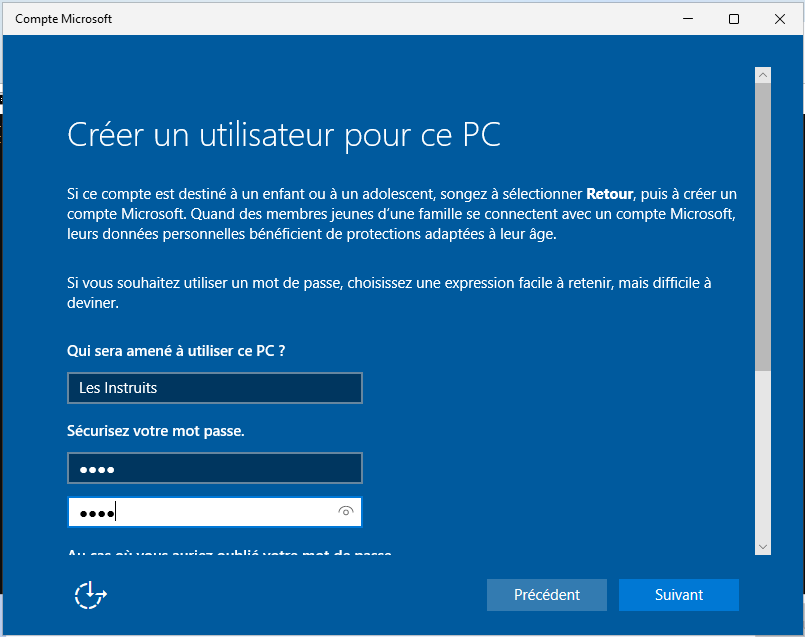
Tu n’as plus qu’à donner un nom à ton utilisateur, définir un mot de passe et répondre aux questions de sécurité.
Lorsque tu cliqueras sur Suivant, Windows ne te demandera pas de te connecter à un compte en ligne 😎.